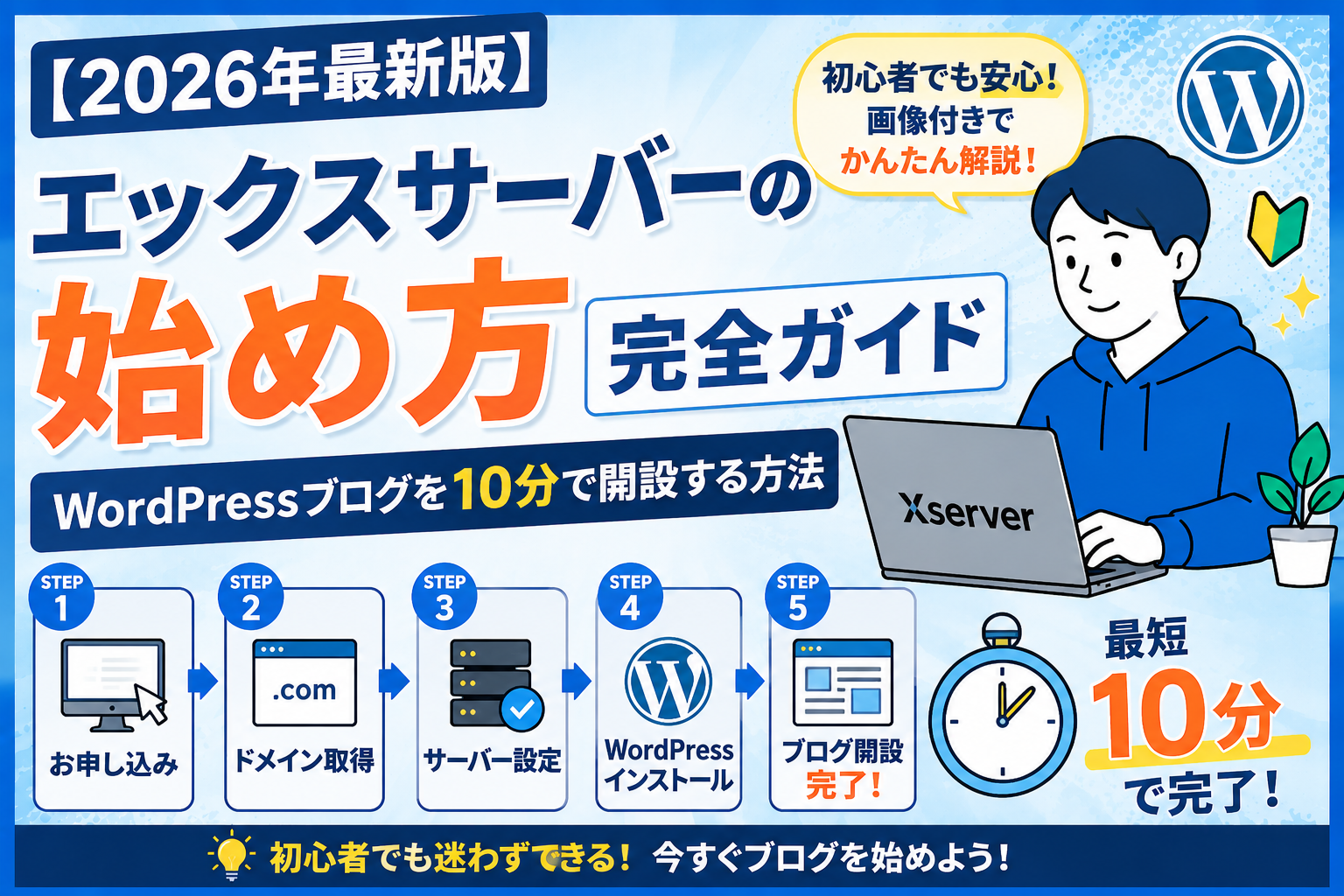
「ブログを始めたいけど、エックスサーバーの契約方法がわからない…」
そんな方も安心してください。
この記事では、エックスサーバーの申し込みからWordPressブログの開設までを、初心者向けにわかりやすく解説します。
私自身もエックスサーバーを利用してブログを運営していますが、表示速度や安定性に優れており、初心者でも安心して利用できるレンタルサーバーです。
この記事を読みながら進めれば、最短10分でWordPressブログを開設できます。
エックスサーバーとは?
エックスサーバーは、国内シェアトップクラスのレンタルサーバーです。
多くのブロガーや企業にも利用されており、WordPressとの相性が非常に良いことで知られています。
初心者から上級者まで幅広く利用されているため、「どのサーバーを選べばいいかわからない」という方にもおすすめです。
エックスサーバーがおすすめな理由
表示速度が速い
サイトの表示速度はSEOにも影響します。
エックスサーバーは高速環境が整っており、ページ表示が速いため、読者の離脱防止にもつながります。
WordPressクイックスタート対応
通常はサーバー契約・ドメイン取得・SSL設定・WordPressインストールなど複数の作業が必要ですが、エックスサーバーなら一度の申し込みでまとめて設定できます。
初心者でも迷うことなくブログを始められます。
自動バックアップ付き
万が一サイトにトラブルが起きても、自動バックアップ機能があるため安心です。
国内サポートが充実
困ったことがあっても日本語サポートが利用できるので、初心者でも安心して利用できます。
▼エックスサーバー公式サイトはこちら
エックスサーバーの始め方【7ステップ】
STEP1 エックスサーバー公式サイトへアクセス
まずは公式サイトへアクセスし、「新規お申し込み」をクリックします。
STEP2 WordPressクイックスタートを選択
「WordPressクイックスタート」を利用すると、面倒な初期設定を自動で行ってくれます。
初心者は必ずこちらを選びましょう。
STEP3 ドメインを取得する
好きなドメイン名を入力します。
ブログ名と同じである必要はありません。
短く覚えやすいドメインがおすすめです。
STEP4 WordPress情報を入力
以下の情報を入力します。
- ブログ名
- ユーザー名
- パスワード
- メールアドレス
ブログ名は後から変更できます。
STEP5 契約情報を入力
名前や住所など契約者情報を入力します。
内容に間違いがないか確認しましょう。
STEP6 支払いを完了する
クレジットカードなどで料金を支払います。
キャンペーン期間中は割引になることもあるので確認しておきましょう。
STEP7 WordPressへログイン
設定完了メールに記載されているURLからWordPressへログインします。
これでブログ開設は完了です。
お疲れさまでした!
ブログ開設後にやるべき初期設定
ブログを開設したら、次の設定も済ませておきましょう。
- SSLの確認
- パーマリンク設定
- テーマの導入
- プラグインの導入
- Google Search Console登録
- Google Analytics登録
- お問い合わせページ作成
- プライバシーポリシー作成
これらを設定しておくことで、安全かつSEOにも強いブログになります。
よくある質問
エックスサーバーは初心者でも使えますか?
はい。
WordPressクイックスタートを利用すれば、専門知識がなくても簡単にブログを始められます。
無料ブログとの違いは?
無料ブログは運営会社のルールに従う必要があります。
WordPressなら自由にカスタマイズでき、アフィリエイトも自由に行えるため、収益化を目指す方におすすめです。
ConoHa WINGとどちらがおすすめですか?
どちらも人気のレンタルサーバーですが、安定性や実績を重視するならエックスサーバーがおすすめです。
詳しくは以下の記事でも比較しています。
まとめ
エックスサーバーは、初心者でも最短10分でWordPressブログを開設できる人気のレンタルサーバーです。
高速表示や自動バックアップなど機能も充実しており、これからブログを始める方にぴったりです。
ブログを始めたい方は、ぜひエックスサーバーを利用して最初の一歩を踏み出してみてください。
コメント